인스타 자동화 시작하기: 카드뉴스와 릴스
인스타그램 콘텐츠는 화면 크기와 글자 스타일 같은 공통 규칙을 정해 두면 반복 제작이 편해져요. 카드뉴스는 장별 내용을, 릴스는 장면과 자막 시간을 먼저 나눠 보세요. 스킬에 형식별 기준을 담아 두고 새 주제로 시도하면 어디까지 자동화할지 확인할 수 있어요.
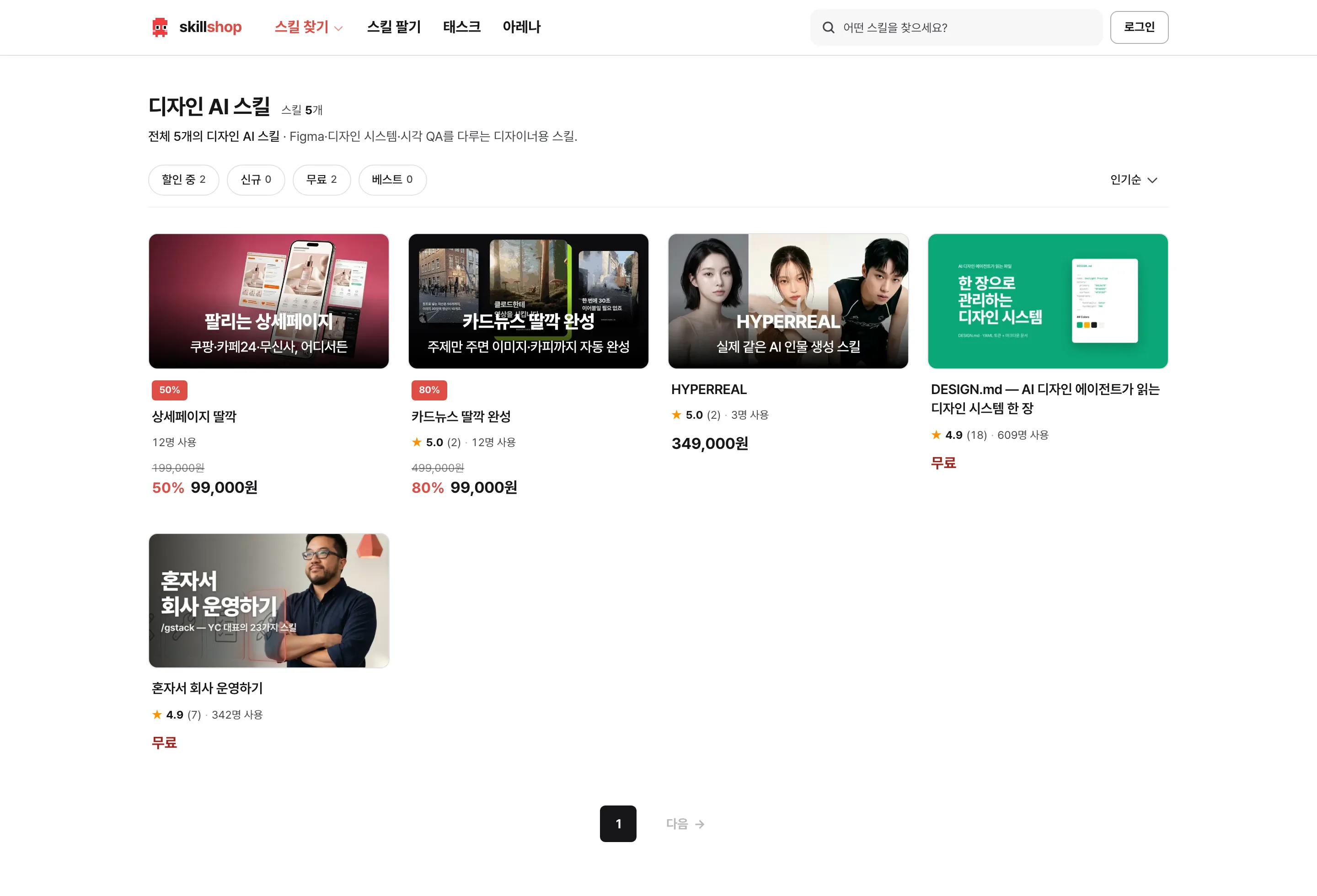
자주 쓰는 화면 구성을 먼저 정해요
카드뉴스 크기, 여백, 글씨체, 계정 이름 위치, 마지막 장 구성을 정리해 보세요. 자주 쓰는 형식이 있다면 기존 콘텐츠에서 그 기준을 가져와도 좋아요.
카드 장수나 영상 길이를 모든 게시물에 똑같이 맞출 필요는 없어요. 설명형 카드뉴스와 사진 중심 게시물처럼 쓰임이 다르면 템플릿도 구분해 주세요.
카드뉴스와 릴스는 어떻게 다르게 만드나요?
카드뉴스는 장마다 전달할 내용을 나누는 것부터 시작해요. 한 장에 정보가 몰리지 않는지, 다음 장으로 읽는 흐름이 이어지는지 확인해 보세요.
릴스는 내용을 읽고 들을 시간이 필요해요. 자막이 말과 맞는지, 다음 장면으로 넘어가기 전에 읽을 수 있는지 재생하며 확인해요.
같은 소재를 두 형식으로 만들 때도 문장을 그대로 옮기지는 마세요. 카드뉴스용 구성과 릴스용 시간 기준을 스킬에 나눠 적으면 편해요.
| 형식 | 먼저 구성할 것 | 확인할 내용 | 다른 형식으로 옮길 때 |
|---|---|---|---|
| 카드뉴스 | 장별로 전달할 내용 | 한 장의 정보량과 다음 장으로 이어지는 흐름 | 영상의 짧은 문장만으로 설명이 충분한지 확인해요 |
| 릴스 | 장면과 자막 시간 | 음성과 자막의 일치, 읽을 수 있는 시간 | 카드 문장이 길다면 줄이거나 여러 장면으로 나눠요 |
- 장별로 전달할 내용 나누기
- 정보가 한 장에 몰리지 않게 조정
- 다음 장으로 이어지는 흐름 확인
- 장면과 자막 시간을 함께 구성
- 음성과 자막의 일치 확인
- 실제 재생 속도에서 읽어 보기
우리 계정의 개성을 어떻게 유지하나요?
자주 다루는 주제, 실제 경험, 쓰고 싶은 말투를 구체적으로 전달해 주세요. “눈길을 끄는 콘텐츠”만 요청하면 어디서 본 듯한 문구가 나올 수 있어요.
AI가 제안한 첫 장 문구나 제목을 고를 때는 우리 계정에서 실제로 할 법한 말인지 읽어 보세요. 독자가 궁금해할 질문에 답하는지, 본문보다 과장하지 않는지도 확인해요.
- 크기와 여백
- 자막 위치와 글자 스타일
- 캡션 양식
- 우리 계정다운 주제인지
- 첫 문구가 본문을 과장하지 않는지
- 실제 경험과 근거가 있는지
매주 제작할 때 반복해서 정하는 것을 줄여요
주제를 고른 뒤 자료 수집, 초안, 이미지 제작, 검토 순서로 진행해 보세요. 폰트와 여백, 파일 이름, 저장 위치를 미리 정하면 제작 때마다 다시 결정할 일이 줄어요.
게시 전에는 오탈자, 잘린 글자, 가려진 자막, 이미지 사용 조건을 확인해 주세요. 휴대폰 화면으로 한 번 보는 과정도 포함하면 좋아요.
인스타 콘텐츠 제작에 필요한 도구
에이전트와 스킬을 고를 때는 카드 이미지가 필요한지, 영상 파일이 필요한지부터 정해요. 이미지 생성이나 영상 편집 기능은 별도 프로그램이나 서비스 연결이 필요할 수 있어요.
스킬이 사용하는 도구, 필요한 계정, 출력 형식을 확인한 뒤 작은 소재로 테스트해 보세요. 스킬 설치 경로는 사용하는 에이전트의 가이드를 따르면 돼요.
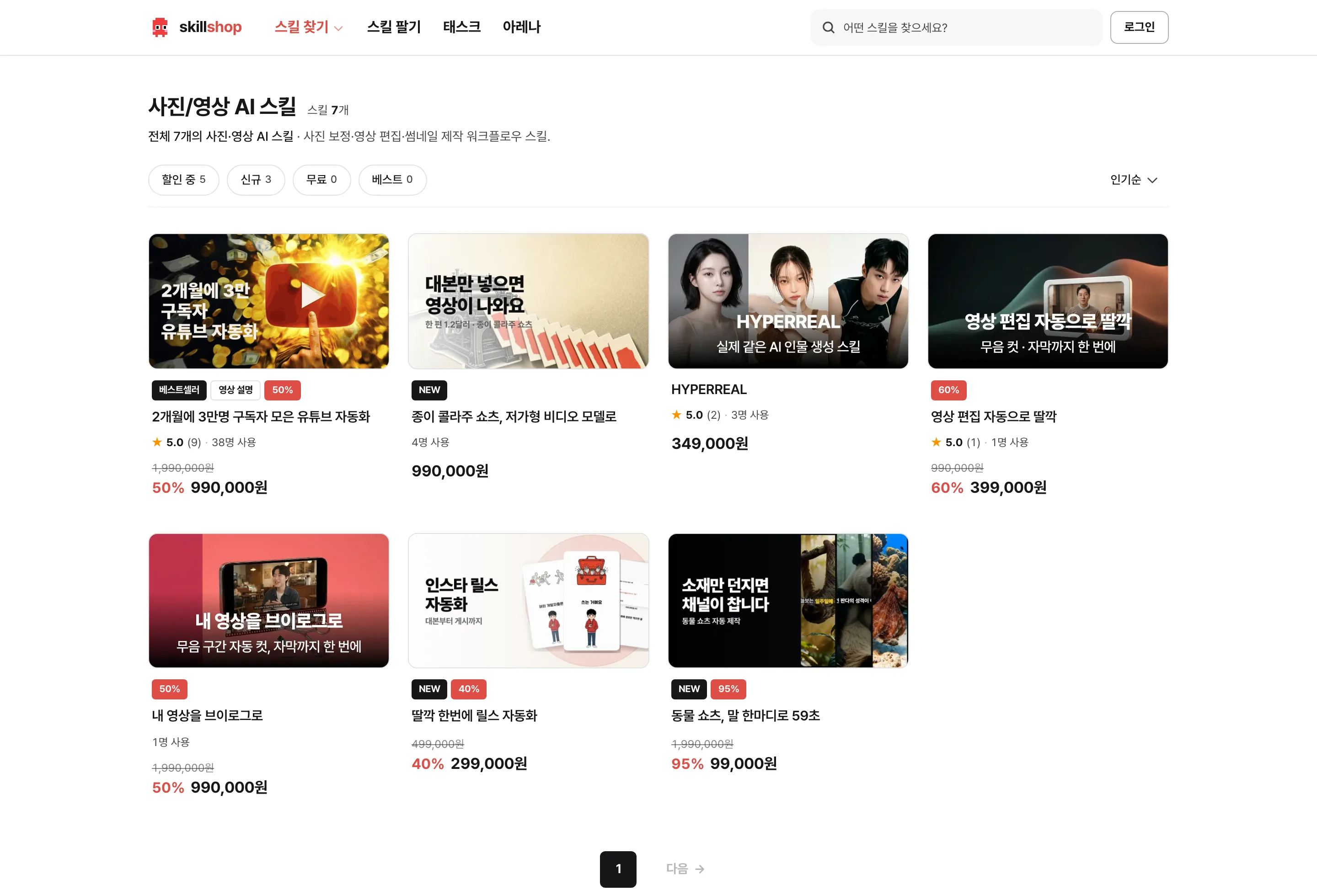
디자인 카테고리에서는 카드뉴스 작업을, 사진/영상 카테고리에서는 릴스 작업을 찾아볼 수 있어요. 원하는 형식의 결과 예시가 있는지 함께 살펴보세요.
자주 쓰는 기준은 스킬로 정리해요
기본 템플릿과 문체, 출처 표기 방식, 최종 확인 목록을 한곳에 모아 보세요. 다음 게시물을 만들 때 같은 설명을 반복하는 수고가 줄어요.
기존 스킬을 가져와 쓴다면 내 계정의 기준으로 조정할 부분을 확인해 주세요. 예시 콘텐츠를 함께 넣고 몇 편에 적용해 보면 수정할 곳을 찾기 쉬워요.
자주 묻는 질문
인스타 카드뉴스와 릴스에 같은 스킬을 써도 되나요?
같은 스킬을 쓰더라도 형식별 기준을 구분해 주세요. 카드뉴스는 장별 내용과 읽는 흐름을, 릴스는 장면 길이와 자막 시간을 확인해요. 같은 소재라도 문장을 그대로 옮기기보다 읽는 방식에 맞춰 조정하면 좋아요.
인스타에 매주 한 편씩 올리려면 무엇을 미리 정해 둬야 하나요?
화면 크기, 글자 스타일, 여백, 저장 위치와 제작 순서를 정해 두면 반복해서 결정할 일이 줄어요. 게시 전 확인 목록도 준비해 주세요. 주제와 자료, 첫 문구는 콘텐츠마다 검토해야 해요.
인스타 자동화를 시작하려면 어떤 도구가 필요한가요?
원하는 카드 이미지나 영상 파일을 만들 수 있는 도구부터 확인해요. 에이전트에 스킬을 적용하더라도 이미지 생성이나 영상 편집 프로그램, 외부 계정이 추가로 필요할 수 있어요. 작은 소재로 출력 형식과 실행 조건을 시험해 보세요.